 Oil Studio
Transcript & Speech
在 Mac 本機產生 Whisper 字幕、依字詞剪畫面並合成配音
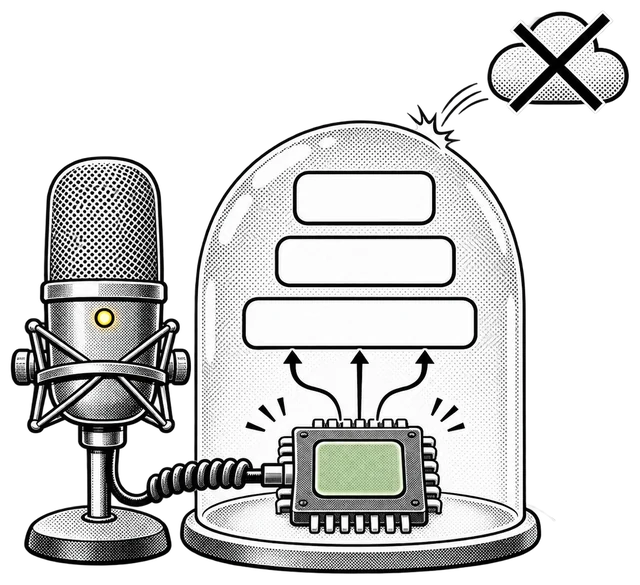
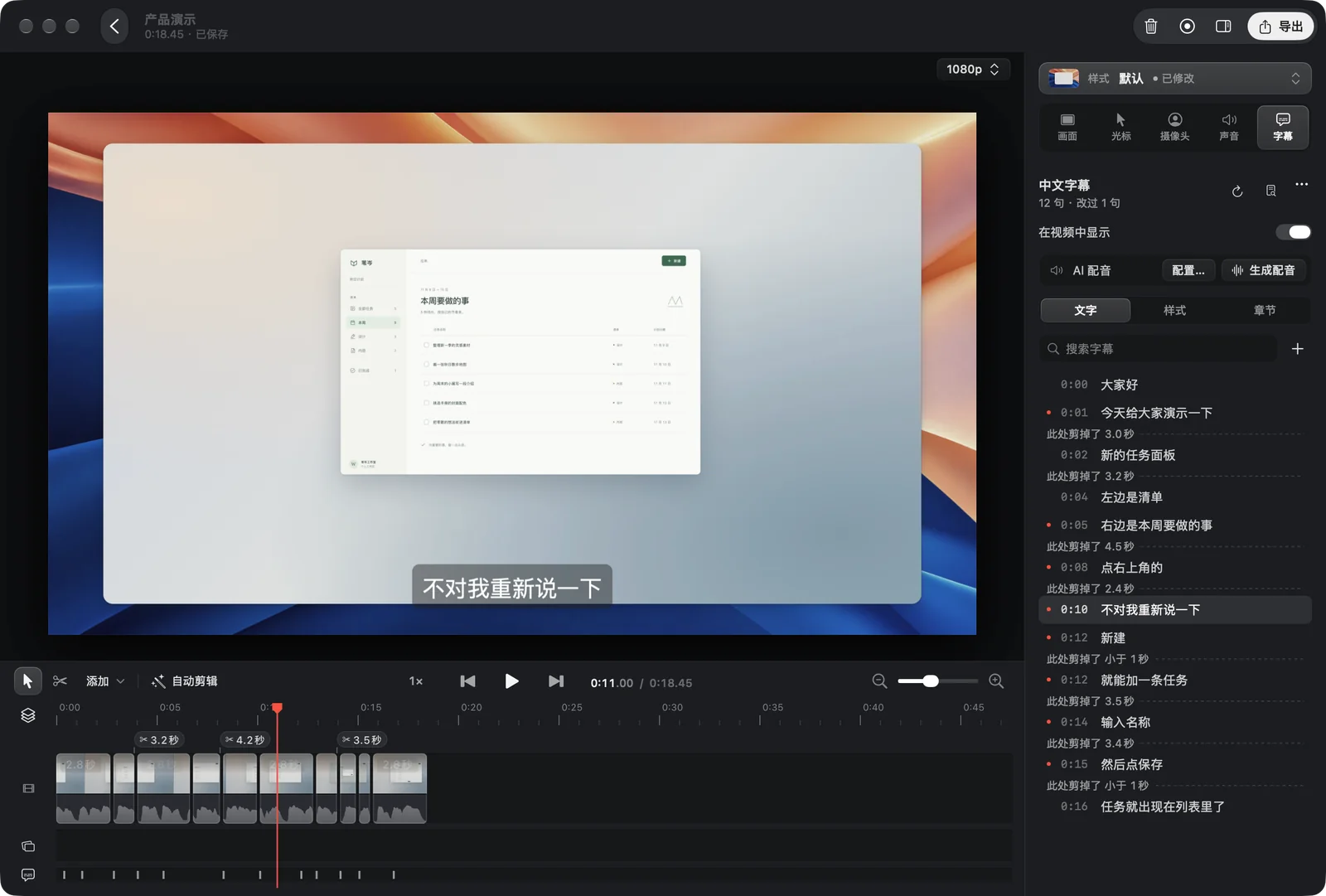
Oil Studio 內建離線執行的本機 Whisper 語音辨識引擎,音訊無需上傳雲端即可產生逐詞時間戳。在字幕清單框選任意幾個字或整句話按 ⌘⌫,即可同步剪掉對應的影片軌、音軌與字幕,縮放區塊與章節自動跟隨前移;去除停頓預設在字詞邊界保留 150 ms 自然氣口,避免切口吞字。
語音辨識、文字剪輯與配音規格
| 環節 | 預設機制 | 細節與可調項 |
|---|---|---|
| 語音辨識引擎 | 本機 Whisper(Apple 晶片離線執行) | 錄音不上傳;也可自配阿里雲百煉或 OpenRouter 雲端辨識 |
| 逐字與整句剪切 | 框選任意字詞剪影片(⌘⌫)或僅刪文字(⌫) | 時間軸即時高亮所選字詞對應的成片區間,一步 ⌘Z 完整恢復 |
| 去除停頓(Keep Breath) | 依字詞邊界切分,預設保留 150 ms 呼吸氣口 | 專案複用已有逐字稿快取無需重複辨識;關閉系統音軌時自動忽略系統雜音 |
| 語助詞分級處理 | 無實義語氣詞預設清理,語意詞保留確認 | 預設清理「嗯 / 呃」與「um / uh / er / ah」;「那個 / 就是」「like / so」留供勾選 |
| 字幕斷句與章節進度條 | 單條自動斷句上限 20 字,支援雙語與 SRT 匯出 | 任意時長影片只要含 2 個及以上章節即可顯示章節軌與成片章節進度條 |
| 字幕配音(Caption Narration) | 依字幕時間軸對齊合成多語種 AI 配音 | 支援取代原聲或混音、0%–200% 音量及 0.5×–2.0× 保調變速 |
怎麼像改文件一樣精確剪掉半句話或口誤?
傳統錄影軟體需要反覆放大音訊波形找切點。在 Oil Studio 右側「字幕」檢查器的「文字」頁中,點擊任意一條字幕即可框選其中的幾個字——時間軸會同步標出這幾個字對應的精確畫面區間。
按下 ⌘⌫(或點擊「剪掉所選文字」),對應的影片畫面、麥克風與系統聲音會連同文字一起乾淨收緊;如果只是辨識多出了贅字、不想裁切畫面,按 ⌫ 選擇「僅刪所選文字」即可。
為什麼自動去除停頓不會把說話切得生硬局促?
單純依音量門檻切靜音很容易削掉字尾輔音或吸氣聲。Oil Studio 將音訊能量檢測與逐詞時間戳結合,切口嚴格落在字詞邊界外側,預設保留 150 ms 自然氣口,切點處自動施加平滑音訊交叉淡化,滑鼠與縮放鏡頭也會跨切點緩動銜接。
錄影環境太吵或想發英文版,如何用字幕產生 AI 配音?
校對完字幕或將中文字幕翻譯為英文後,可在字幕配音面板填入你自己的阿里雲百煉、OpenRouter、ZenMux、ElevenLabs、MiniMax 或相容端點金鑰,直接依每條字幕的起訖時間產生對齊配音,支援完全取代麥克風原聲,並在離線引擎下保持 0.5×–2.0× 變速不變調。
資料流向與使用說明
- 預設完全離線。首次使用本機 Whisper 時僅下載模型權重檔案,你的錄影畫面、麥克風錄音和逐字稿不會離開本機。
- 雲端服務僅在你填金鑰後啟用。只有當你主動在設定裡填入第三方辨識或配音 API Key 並發起產生時,對應音訊或字幕文字才會傳送至你所選的服務商。
相關驗證與對照指南
可結合互動式逐字剪輯示範、雲端文件剪輯工具對比及命令列字幕介面進一步核對:
- 依逐字稿剪錄影互動示範頁studio.oiloil.org
免下載直接在網頁中體驗劃詞剪畫面、清理語助詞與保留 150 ms 自然氣口。
- Oil Studio 與雲端文件剪輯工具客觀對比studio.oiloil.org
對照本機離線 Whisper 與按月計費雲端轉錄在延遲、隱私與三年成本上的差異。
- oil-studio-skill 字幕與配音 CLI 說明(GitHub)github.com
查看 oilstudio subtitles 與 narration 子命令的參數說明與自動化校對流程。
常見問題
01先用雲端辨識產生了字幕,點「去除停頓」會重新跑一遍本機辨識覆蓋掉嗎?
不會。只要專案內已有音訊指紋與語言匹配的逐詞轉錄快取,去除停頓會直接複用現有轉錄,速度在毫秒級且不會覆蓋已校對的字幕。
02可以把字幕單獨匯出給影片平台做外掛字幕嗎?
可以。匯出成片時既可以把字幕樣式直接燒錄進畫面,也可以隨時透過「匯出字幕(SRT)…」輸出標準時間軸字幕檔。