 Oil Studio
로컬 Whisper로 Mac 화면 녹화를 단어 단위로 자르고 AI 음성 입히기
음성 인식, 텍스트 컷 및 내레이션 사양
| 기능 | 기본 동작 | 제어 및 세부 사항 |
|---|---|---|
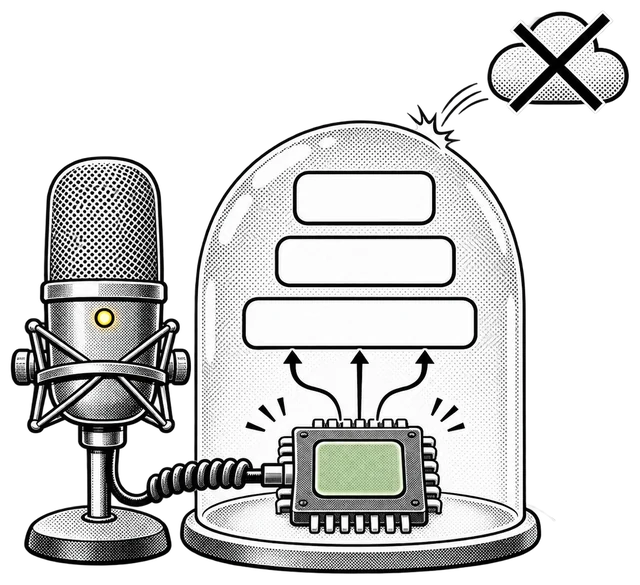
| 음성 인식 | Apple Silicon 로컬 Whisper | 기본 오디오 업로드 0바이트; 필요 시 Alibaba Cloud Bailian·OpenRouter 선택 가능 |
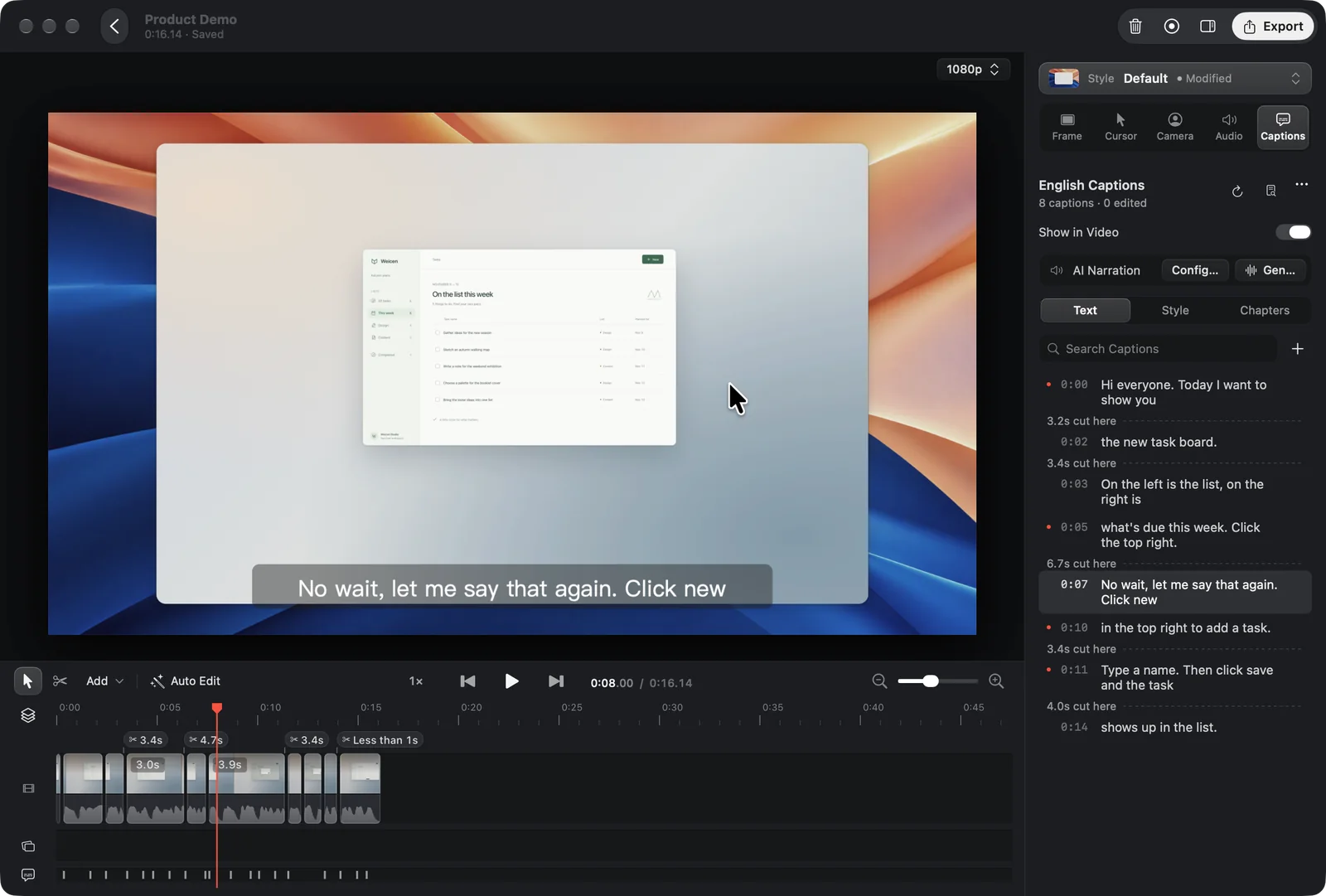
| 단어 및 문장 컷 | 단어 선택 후 ⌘⌫로 영상 컷, ⌫로 텍스트만 삭제 | 타임라인 실시간 구간 강조 표시; ⌘Z 한 번으로 영상·자막·챕터 복원 |
| 무음 제거 (Keep Breath) | 단어 경계 기준 150 ms 호흡 여백 보존 | 기존 대본 캐시를 즉시 재사용하며 음소거된 시스템 오디오는 자동 무시 |
| 추임새 필터링 | 의미 없는 감탄사만 기본 제거, 문맥어는 검토 보존 | 'um/uh/음/어'는 기본 제거 대상, 문맥에 쓰일 수 있는 단어는 체크 확인 가능 |
| 자막 및 챕터 막대 | 3탭 검사기(텍스트·스타일·챕터) + SRT 내보내기 | 챕터가 2개 이상이면 영상 길이에 관계없이 챕터 트랙·진행 막대 표시 |
| 자막 내레이션 | 자막 타이밍에 맞춰 다국어 AI 음성 합성 | 마이크 교체/믹스, 0%–200% 볼륨, 개인 키 기반 0.5×–2.0× 음정 유지 배속 지원 |
멀티트랙 화면 녹화에서 단어 단위 컷은 어떻게 동작하나요?
오디오 파형을 확대하며 자를 지점을 찾는 대신 자막 검사기에서 원하는 단어를 드래그하세요. Oil Studio가 타임라인의 정확한 대응 구간을 바로 표시합니다.
⌘⌫를 누르면 화면, 웹캠, 마이크, 시스템 사운드, 선택한 단어가 한꺼번에 잘리고 뒤따르는 줌 블록과 챕터가 깔끔하게 밀착됩니다. 텍스트만 없애려면 ⌫를 누르면 됩니다.
무음 제거 시 말끝이 잘리거나 화면이 튀지 않는 이유
단순 음량 기준 절단은 끝 자음을 잘라먹기 쉽습니다. Oil Studio는 단어 타임스탬프에 150 ms 호흡 여백을 결합하고 모든 편집 지점에 오디오 크로스페이드와 부드러운 커서·줌 전환을 적용합니다.
교정·번역한 자막으로 깔끔한 AI 내레이션을 만들 수 있나요?
네. 자막 오타를 고치거나 다른 언어로 번역한 뒤 자막 내레이션에서 Alibaba Cloud Bailian, OpenRouter, ZenMux, ElevenLabs, MiniMax 또는 호환 엔드포인트 키를 입력하면 자막 시간에 맞춘 음성을 바로 생성합니다.
개인정보 및 데이터 흐름
- 기본 오프라인 동작.최초 Whisper 모델 다운로드 시 모델 가중치 파일만 전송되며 화면, 마이크 녹음, 대본은 Mac에 그대로 남습니다.
- 클라우드 API는 명시적 설정 시에만 전송.직접 클라우드 전사 또는 TTS 키를 등록하고 실행했을 때만 선택한 공급자로 오디오나 자막 텍스트가 전달됩니다.
관련 데모 및 검증 링크
브라우저에서 단어 컷을 체험하고 로컬 대 클라우드 비용과 CLI 명령어를 확인하세요:
- 인터랙티브 대본 편집 쇼케이스studio.oiloil.org
다운로드 없이 단어 선택 컷, 추임새 필터, 150 ms 호흡 유지를 직접 테스트해 보세요.
- Oil Studio 대 클라우드 대본 편집기 비교studio.oiloil.org
오프라인 Apple Silicon Whisper와 월별 미디어 시간 제한·클라우드 업로드 방식을 비교합니다.
oilstudio subtitles 및 narration 자동화 명령어 공개 레퍼런스.
자주 묻는 질문
01무음 제거를 누르면 이미 교정한 자막이 덮어씌워지나요?
아니요. 오디오와 언어가 일치하는 단어 타임스탬프 대본이 이미 있으면 다시 인식하지 않고 기존 자막을 즉시 재사용합니다.
02영상에 자막을 굽지 않고 SRT 파일만 따로 내보낼 수 있나요?
네. MP4/GIF에 자막을 입히거나 독립된 SRT 자막 파일을 내보내거나 두 가지를 동시에 실행할 수 있습니다.